Domain handballjugend.de kaufen?
Wir ziehen mit dem Projekt
handballjugend.de um.
Sind Sie am Kauf der Domain
handballjugend.de interessiert?
domain@kv-gmbh.de · 0541-91531010
Domain handballjugend.de kaufen?
Warum funktioniert Snipping Tool nicht?
Warum funktioniert Snipping Tool nicht? Gibt es eine Fehlermeldung, die angezeigt wird? Hast du versucht, das Programm neu zu starten oder deinen Computer neu zu starten? Möglicherweise liegt das Problem an fehlenden Berechtigungen oder an einer beschädigten Datei. Hast du die neueste Version des Snipping Tools installiert? **
Wie installiere ich Snipping Tool?
Um das Snipping Tool auf einem Windows-Computer zu installieren, müssen Sie zuerst sicherstellen, dass es nicht bereits auf Ihrem System vorhanden ist. Geben Sie dazu "Snipping Tool" in die Windows-Suchleiste ein. Wenn es nicht gefunden wird, können Sie es über die Systemsteuerung unter "Programme und Funktionen" installieren. Klicken Sie auf "Windows-Funktionen aktivieren oder deaktivieren" und suchen Sie nach dem Snipping Tool. Aktivieren Sie das Kontrollkästchen neben dem Snipping Tool und klicken Sie auf "OK". Das Snipping Tool sollte nun auf Ihrem Computer installiert sein und kann über die Windows-Suche oder das Startmenü geöffnet werden. **


Ähnliche Suchbegriffe für Snipping
Top-Angebote
Produkte zum Begriff Snipping:
-
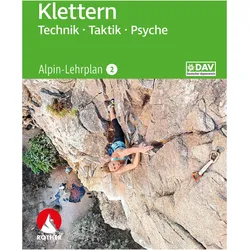
Alpin-Lehrplan 2: Klettern - Technik, Taktik, Psyche, Ratgeber von Michael HoffmannKoordination, Klettertechnik, Taktiken für das Sportklettern und Wettkämpfe, Taktiken im klassischen Felsklettern, mentales Training, Angst vor dem Fallen, Fitnesstraining und Ökologie. Für Selbstlerner und begleitendes Training: fundiertes Wissen auf höchstem Niveau.29,90 €*Versand: 0,00 €Sichere Weiterleitung zum Anbieter
-
»Technik können Sie von der Taktik nicht trennen«, Fachbücher von Jens WehnerDie Jagdflieger der Wehrmacht waren die Popstars der nationalsozialistischen Propaganda. Doch was steckte hinter der glänzenden Fassade? Jens Wehner wirft – nüchtern und ausgewogen – ein neues Licht auf ihre militärische Funktion in der Luftkriegsführung. Seine Studie analysiert den militärischen Nutzen der Jagdflugzeugtypen von Messerschmitt und Focke-Wulf, ihre taktische Anwendung und Leitbilder. Vergleiche mit dem Entwicklungsstand der alliierten Kriegsgegner hinterfragen die Sinnhaftigkeit des Strebens nach technischer Überlegenheit. So entsteht das Bild einer Technik, die die in sie gesetzten Erwartungen nicht erfüllte, einer fehlerhaften und statischen Doktrin, die für zahlreiche Rückschläge sorgte, und von individualistisch agierenden Piloten, die sich dem militärhierarchischen System entfremdeten.54,00 €*Versand: 0,00 €Sichere Weiterleitung zum Anbieter
-
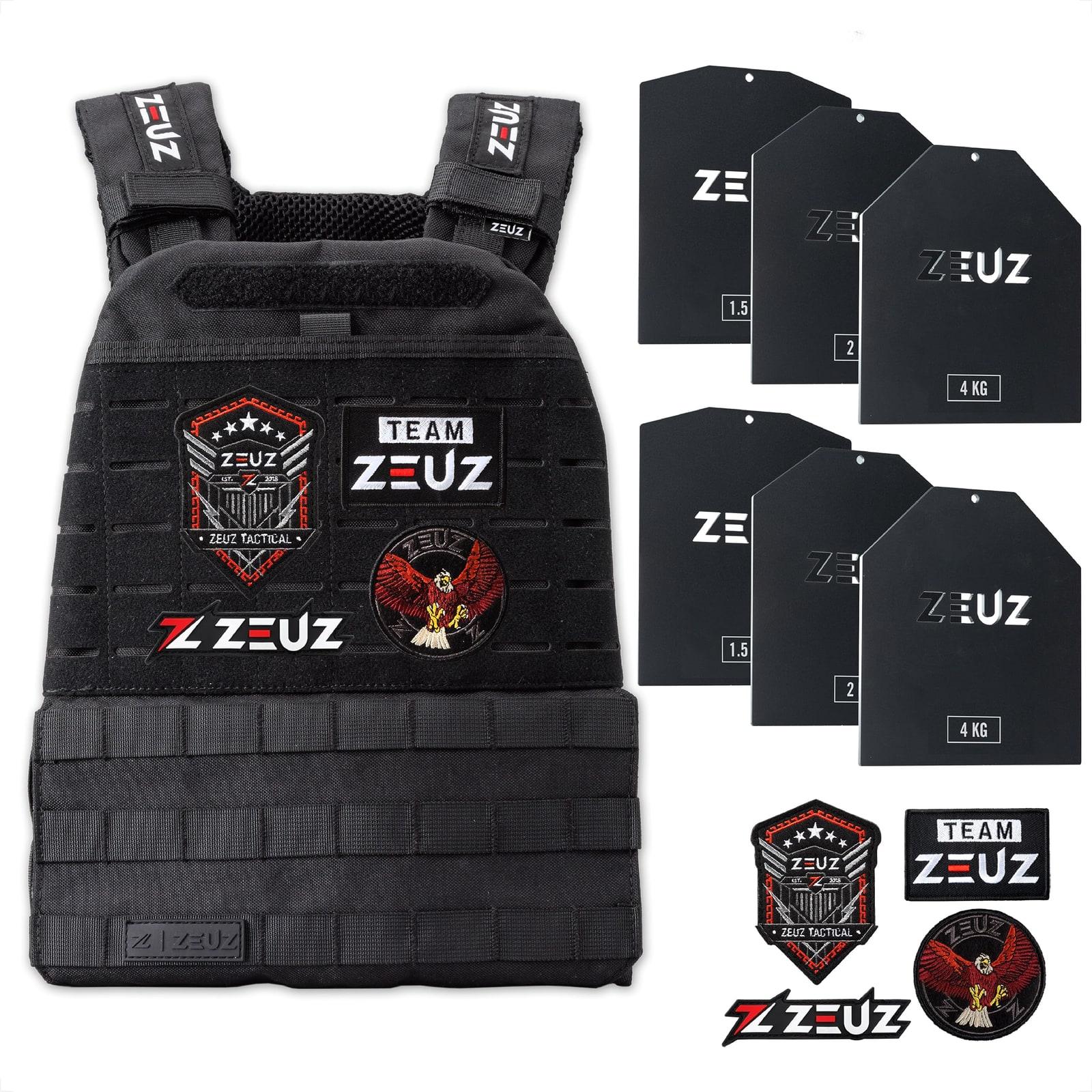
Gewichtsweste für Krafttraining - Taktik und Training - 16,5 kg - Gewicht einstellbar - 19 PositionenOPTIMIEREN SIE IHRE LEISTUNG - Verwenden Sie die Gewichtsweste für eine höhere Intensität bei Calisthenics, CrossFit, Fitness, Boxen, Cardio oder anderen Trainingseinheiten! HOHE ZEUZ-QUALITÄT - Die Gewichtsweste besteht aus hochwertigem 500D-Nylonmaterial, das intensiven Trainingseinheiten, Kratzern, Schweiß und Schmutz standhält! VOLLSTÄNDIG ANPASSBAR - Die Gewichtsweste ist für alle Körpertypen geeignet und lässt sich dank der verstellbaren Schultergurte und elastischen Seitengurte perfekt an Ihren Körper anpassen. An Schultern, Rücken und Rumpf sind komfortable Polsterelemente integriert, sodass die Gewichtsweste bequem sitzt. Die Gewichtsweste verrutscht während Ihres Trainings nicht. VIELSEITIG: Die Gewichtsweste verbessert Ihre Ausdauer, Muskelkraft und Geschwindigkeit. Erleben Sie die Herausforderung beim Training! GEWICHTSPLATTEN & PATCHES ENTHALTEN - Neben der 1,5 kg schweren Gewichtsweste enthält das Set folgende lasergeschnittene Platten: 2 x 4 kg, 2 x 2 kg und 2 x 1,5338,30 €*Versand: 0,00 €Sichere Weiterleitung zum Anbieter

-
Wie öffne ich das Snipping Tool?
Um das Snipping Tool zu öffnen, kannst du entweder die Windows-Suche verwenden und nach "Snipping Tool" suchen. Alternativ kannst du auch die Tastenkombination "Windows-Taste + Shift + S" drücken, um das Snipping Tool direkt zu öffnen. Eine weitere Möglichkeit ist, das Snipping Tool über das Startmenü unter "Windows-Zubehör" zu finden und von dort aus zu öffnen. Du kannst auch einen Rechtsklick auf die Taskleiste machen, "Neu" auswählen und dann "Snipping Tool" anklicken, um es zu öffnen. **
-
Wo werden Snipping Tool Bilder gespeichert?
Das Snipping Tool speichert standardmäßig die erstellten Bilder in der Zwischenablage. Wenn du ein Bild mit dem Snipping Tool aufgenommen hast, kannst du es in ein anderes Programm einfügen, z. B. in ein Bildbearbeitungsprogramm oder in ein Textverarbeitungsprogramm. Von dort aus kannst du das Bild dann speichern, wo du möchtest. Es gibt jedoch auch die Möglichkeit, die Einstellungen des Snipping Tools anzupassen, um die Bilder direkt an einem bestimmten Speicherort zu speichern. Hast du diese Einstellungen bereits geändert oder möchtest du wissen, wo die Standard-Speicherort für Snipping Tool Bilder ist? **
-
Wie funktioniert Snipping Tool Windows 10?
Das Snipping Tool ist ein integriertes Programm in Windows 10, mit dem Benutzer Screenshots erstellen können. Um das Snipping Tool zu verwenden, öffnen Sie es entweder über die Suche in der Taskleiste oder über das Startmenü. Wählen Sie dann die Art des Screenshots aus, den Sie erstellen möchten (Vollbild, rechteckiger Ausschnitt, freie Form oder Fenster). Klicken Sie auf "Neu" und ziehen Sie den Cursor über den Bereich, den Sie erfassen möchten. Anschließend können Sie den Screenshot speichern, kopieren oder bearbeiten. **
-
Wie benutze ich das Snipping Tool?
Um das Snipping Tool zu verwenden, öffne zuerst das Programm auf deinem Computer. Klicke dann auf "Neu" und wähle den Bereich aus, den du erfassen möchtest. Du kannst zwischen verschiedenen Arten von Ausschnitten wählen, z.B. Freihand, Rechteck oder Fenster. Nachdem du den gewünschten Bereich ausgewählt hast, kannst du den Ausschnitt speichern, kopieren oder markieren. Du kannst das Snipping Tool auch verwenden, um Notizen oder Markierungen auf dem Bildschirmausschnitt hinzuzufügen. **
Was ist das Snipping Tool 3?
Das Snipping Tool 3 ist ein Bildschirmaufnahmeprogramm, das es Benutzern ermöglicht, Screenshots von ihrem Computerbildschirm zu erstellen. Es bietet verschiedene Aufnahmemodi wie Rechteck, Freiform, Fenster oder Vollbild. Mit dem Snipping Tool 3 können Benutzer ihre Screenshots bearbeiten, markieren und speichern, um sie später zu verwenden. Es ist ein nützliches Werkzeug für Präsentationen, Tutorials oder einfach nur zum Teilen von Bildschirminhalten. **
Wie finde ich das Snipping Tool?
Das Snipping Tool ist eine integrierte Anwendung in Windows-Betriebssystemen, die es Benutzern ermöglicht, Screenshots zu erstellen. Um das Snipping Tool zu finden, können Sie einfach die Windows-Suche verwenden und nach "Snipping Tool" suchen. Alternativ können Sie auch auf das Startmenü klicken, "Alle Apps" auswählen und nach dem Snipping Tool suchen. Eine weitere Möglichkeit besteht darin, die Tastenkombination "Windows-Taste + Shift + S" zu verwenden, um das Snipping Tool schnell zu öffnen. Wenn Sie das Snipping Tool häufig verwenden, können Sie es auch an die Taskleiste oder den Desktop anheften, um einen schnellen Zugriff zu haben. **
Top-Angebote
Produkte zum Begriff Snipping:
-
Monoflosse: Schwimmen und Tauchen wie ein Delfin. Training - Technik - AusrüstungSCHWIMMEN WIE EIN DELFIN Sie gleiten elegant durchs Wasser, schwimmen in anmutigen Wellenbewegungen wie Delfine oder Meerjungfrauen: Der neue Trendsport Monofin oder Mermaiding ist nicht nur schön anzusehen, er verlangt dem Schwimmer auch einiges an Kraft und Koordination ab. Doch ist die Monoflosse einmal gemeistert, können hohe Geschwindigkeiten erreicht werden. Die flexible Einzelflosse erlaubt dem Taucher dabei, die Schwimmbewegung eines Delfins zu imitieren. Dagmar Andres-Brümmer bietet in ihrem Buch einen umfassenden Überblick zu Training, Technik und Ausrüstung: * Monoflossenschwimmen für Anfänger: Wie erlerne ich die Schwimmtechnik? * Welche Monoflosse kaufen? Tipps zu Modellen, Material und weiterem Equipment * Finswimming, Freitauchen und Mermaiding: Schwimmen und Tauchen wie ein Delfin * Monoflossen für Kinder spielerisch lernen * Interessantes Hintergrundwissen und eindrucksvolle Bilder zum Flossenschwimmen Monofin und Mermaiding ? der neue Trend im Schwimm- und Tauchsport Ob im eigenen Pool, im Schwimmbad oder im Freiwasser: überall begeistern sich Wassersportler, Mermaids und Fitness-Fans für das Monoflosse-Schwimmen. Auch bei Kindern sind die hippen Flossen im Trend. Doch die Meerjungfrauenflosse kommt nicht nur bei Freizeitsportlern zum Einsatz. Sportlehrer und Profisportler haben Finswimming ebenfalls für sich entdeckt. Monoflossen eignen sich sogar zum Apnoetauchen, dem Freitauchen ohne Atemgerät. Voller Schwimmspaß mit nur einer Flosse ? entdecken auch Sie diese einzigartige Sportart für sich!19,90 €*Versand: 4,00 €Sichere Weiterleitung zum Anbieter
-
Alpin-Lehrplan 2: Klettern - Technik, Taktik, Psyche, Ratgeber von Michael HoffmannKoordination, Klettertechnik, Taktiken für das Sportklettern und Wettkämpfe, Taktiken im klassischen Felsklettern, mentales Training, Angst vor dem Fallen, Fitnesstraining und Ökologie. Für Selbstlerner und begleitendes Training: fundiertes Wissen auf höchstem Niveau.29,90 €*Versand: 0,00 €Sichere Weiterleitung zum Anbieter
-
»Technik können Sie von der Taktik nicht trennen«, Fachbücher von Jens WehnerDie Jagdflieger der Wehrmacht waren die Popstars der nationalsozialistischen Propaganda. Doch was steckte hinter der glänzenden Fassade? Jens Wehner wirft – nüchtern und ausgewogen – ein neues Licht auf ihre militärische Funktion in der Luftkriegsführung. Seine Studie analysiert den militärischen Nutzen der Jagdflugzeugtypen von Messerschmitt und Focke-Wulf, ihre taktische Anwendung und Leitbilder. Vergleiche mit dem Entwicklungsstand der alliierten Kriegsgegner hinterfragen die Sinnhaftigkeit des Strebens nach technischer Überlegenheit. So entsteht das Bild einer Technik, die die in sie gesetzten Erwartungen nicht erfüllte, einer fehlerhaften und statischen Doktrin, die für zahlreiche Rückschläge sorgte, und von individualistisch agierenden Piloten, die sich dem militärhierarchischen System entfremdeten.54,00 €*Versand: 0,00 €Sichere Weiterleitung zum Anbieter
-
Warum funktioniert Snipping Tool nicht?
Warum funktioniert Snipping Tool nicht? Gibt es eine Fehlermeldung, die angezeigt wird? Hast du versucht, das Programm neu zu starten oder deinen Computer neu zu starten? Möglicherweise liegt das Problem an fehlenden Berechtigungen oder an einer beschädigten Datei. Hast du die neueste Version des Snipping Tools installiert? **
-
Wie installiere ich Snipping Tool?
Um das Snipping Tool auf einem Windows-Computer zu installieren, müssen Sie zuerst sicherstellen, dass es nicht bereits auf Ihrem System vorhanden ist. Geben Sie dazu "Snipping Tool" in die Windows-Suchleiste ein. Wenn es nicht gefunden wird, können Sie es über die Systemsteuerung unter "Programme und Funktionen" installieren. Klicken Sie auf "Windows-Funktionen aktivieren oder deaktivieren" und suchen Sie nach dem Snipping Tool. Aktivieren Sie das Kontrollkästchen neben dem Snipping Tool und klicken Sie auf "OK". Das Snipping Tool sollte nun auf Ihrem Computer installiert sein und kann über die Windows-Suche oder das Startmenü geöffnet werden. **
-
Wie öffne ich das Snipping Tool?
Um das Snipping Tool zu öffnen, kannst du entweder die Windows-Suche verwenden und nach "Snipping Tool" suchen. Alternativ kannst du auch die Tastenkombination "Windows-Taste + Shift + S" drücken, um das Snipping Tool direkt zu öffnen. Eine weitere Möglichkeit ist, das Snipping Tool über das Startmenü unter "Windows-Zubehör" zu finden und von dort aus zu öffnen. Du kannst auch einen Rechtsklick auf die Taskleiste machen, "Neu" auswählen und dann "Snipping Tool" anklicken, um es zu öffnen. **
-
Wo werden Snipping Tool Bilder gespeichert?
Das Snipping Tool speichert standardmäßig die erstellten Bilder in der Zwischenablage. Wenn du ein Bild mit dem Snipping Tool aufgenommen hast, kannst du es in ein anderes Programm einfügen, z. B. in ein Bildbearbeitungsprogramm oder in ein Textverarbeitungsprogramm. Von dort aus kannst du das Bild dann speichern, wo du möchtest. Es gibt jedoch auch die Möglichkeit, die Einstellungen des Snipping Tools anzupassen, um die Bilder direkt an einem bestimmten Speicherort zu speichern. Hast du diese Einstellungen bereits geändert oder möchtest du wissen, wo die Standard-Speicherort für Snipping Tool Bilder ist? **
Ähnliche Suchbegriffe für Snipping
-
Gewichtsweste für Krafttraining - Taktik und Training - 16,5 kg - Gewicht einstellbar - 19 PositionenOPTIMIEREN SIE IHRE LEISTUNG - Verwenden Sie die Gewichtsweste für eine höhere Intensität bei Calisthenics, CrossFit, Fitness, Boxen, Cardio oder anderen Trainingseinheiten! HOHE ZEUZ-QUALITÄT - Die Gewichtsweste besteht aus hochwertigem 500D-Nylonmaterial, das intensiven Trainingseinheiten, Kratzern, Schweiß und Schmutz standhält! VOLLSTÄNDIG ANPASSBAR - Die Gewichtsweste ist für alle Körpertypen geeignet und lässt sich dank der verstellbaren Schultergurte und elastischen Seitengurte perfekt an Ihren Körper anpassen. An Schultern, Rücken und Rumpf sind komfortable Polsterelemente integriert, sodass die Gewichtsweste bequem sitzt. Die Gewichtsweste verrutscht während Ihres Trainings nicht. VIELSEITIG: Die Gewichtsweste verbessert Ihre Ausdauer, Muskelkraft und Geschwindigkeit. Erleben Sie die Herausforderung beim Training! GEWICHTSPLATTEN & PATCHES ENTHALTEN - Neben der 1,5 kg schweren Gewichtsweste enthält das Set folgende lasergeschnittene Platten: 2 x 4 kg, 2 x 2 kg und 2 x 1,5338,30 €*Versand: 0,00 €Sichere Weiterleitung zum Anbieter
-
Wie funktioniert Snipping Tool Windows 10?
Das Snipping Tool ist ein integriertes Programm in Windows 10, mit dem Benutzer Screenshots erstellen können. Um das Snipping Tool zu verwenden, öffnen Sie es entweder über die Suche in der Taskleiste oder über das Startmenü. Wählen Sie dann die Art des Screenshots aus, den Sie erstellen möchten (Vollbild, rechteckiger Ausschnitt, freie Form oder Fenster). Klicken Sie auf "Neu" und ziehen Sie den Cursor über den Bereich, den Sie erfassen möchten. Anschließend können Sie den Screenshot speichern, kopieren oder bearbeiten. **
-
Wie benutze ich das Snipping Tool?
Um das Snipping Tool zu verwenden, öffne zuerst das Programm auf deinem Computer. Klicke dann auf "Neu" und wähle den Bereich aus, den du erfassen möchtest. Du kannst zwischen verschiedenen Arten von Ausschnitten wählen, z.B. Freihand, Rechteck oder Fenster. Nachdem du den gewünschten Bereich ausgewählt hast, kannst du den Ausschnitt speichern, kopieren oder markieren. Du kannst das Snipping Tool auch verwenden, um Notizen oder Markierungen auf dem Bildschirmausschnitt hinzuzufügen. **
-
Was ist das Snipping Tool 3?
Das Snipping Tool 3 ist ein Bildschirmaufnahmeprogramm, das es Benutzern ermöglicht, Screenshots von ihrem Computerbildschirm zu erstellen. Es bietet verschiedene Aufnahmemodi wie Rechteck, Freiform, Fenster oder Vollbild. Mit dem Snipping Tool 3 können Benutzer ihre Screenshots bearbeiten, markieren und speichern, um sie später zu verwenden. Es ist ein nützliches Werkzeug für Präsentationen, Tutorials oder einfach nur zum Teilen von Bildschirminhalten. **
-
Wie finde ich das Snipping Tool?
Das Snipping Tool ist eine integrierte Anwendung in Windows-Betriebssystemen, die es Benutzern ermöglicht, Screenshots zu erstellen. Um das Snipping Tool zu finden, können Sie einfach die Windows-Suche verwenden und nach "Snipping Tool" suchen. Alternativ können Sie auch auf das Startmenü klicken, "Alle Apps" auswählen und nach dem Snipping Tool suchen. Eine weitere Möglichkeit besteht darin, die Tastenkombination "Windows-Taste + Shift + S" zu verwenden, um das Snipping Tool schnell zu öffnen. Wenn Sie das Snipping Tool häufig verwenden, können Sie es auch an die Taskleiste oder den Desktop anheften, um einen schnellen Zugriff zu haben. **
* Alle Preise verstehen sich inklusive der gesetzlichen Mehrwertsteuer und ggf. zuzüglich Versandkosten. Die Angebotsinformationen basieren auf den Angaben des jeweiligen Shops und werden über automatisierte Prozesse aktualisiert. Eine Aktualisierung in Echtzeit findet nicht statt, so dass es im Einzelfall zu Abweichungen kommen kann. ** Hinweis: Teile dieses Inhalts wurden von KI erstellt.